Comment j’ai ressuscité mon vieux laptop de 2016 avec Linux (et pourquoi c’est un acte de numérique responsable)
Il y a des projets qu’on repousse pendant des années par pure flemme. Pour moi, c’était celui-ci : redonner vie à mon vieux laptop Acer Aspire V 13 de 2016, abandonné depuis des mois à cause d’une batterie HS, d’un chargeur cassé, et d’une lenteur à faire pleurer.
Mais aujourd’hui, je m’engage concrètement dans le numérique responsable. Et avec la fin du support de Windows 10 qui tombe à pic, il était temps d’agir.
Pourquoi ce projet ?
Le numérique responsable, c’est aussi prolonger la durée de vie de nos appareils plutôt que de les jeter. En 2024, seulement 20% des déchets électroniques mondiaux sont recyclés (source : Global E-Waste Monitor). Pourtant, avec un peu de motivation et les bons outils, on peut redonner une seconde jeunesse à du matériel “obsolète”.
Mon objectif ? Transformer ce laptop en une machine utilisable pour du surf web, de la bureautique, et du streaming – sans dépenser un centime en nouveau matériel.
Le patient : un Acer Aspire V 13 (2016) en fin de vie
Voici sa fiche technique (qui peut sembler ridicule en 2025) :
- Processeur : Intel i5 2.3GHz
- RAM : 4GB DDR3
- Stockage : SSD 256GB (mon seul bon choix à l’époque !)
- État : Batterie morte, chargeur cassé.
À l’origine, ce laptop m’avait accompagné en voyage pour : ✔ Noter des articles ✔ Faire du montage vidéo léger ✔ Gérer un blog photo
Depuis ? Un beau papier poids sur ma TODO list : “Récupérer les photos et s’occuper de l’ordi blanc”.
(Spoiler : les photos étaient déjà sauvegardées sur OneDrive. Ouf.)
Étape 1 : Quel usage pour ce laptop ?
Avant de me lancer, j’ai défini un cahier des charges ultra-simple :
- Navigation web (Firefox/Chrome)
- Bureautique (LibreOffice, Notion)
- Streaming (Netflix, YouTube)
- Rien de plus.
Pas de montage vidéo, pas de gaming, pas de machine learning. Juste un usage basique, mais fluide.
Étape 2 : Choix de l’OS – Pourquoi Zorin OS ?
J’ai opté pour Zorin OS après avoir comparé plusieurs distributions légères. Voici pourquoi :
✅ Base Ubuntu : Stable, bien documentée, et compatible avec la plupart des logiciels.
✅ Interface proche de Windows : Transition en douceur pour les allergiques au terminal.
✅ Léger et optimisé : Moins de 1,5Go de RAM utilisés à vide (contre 3,5Go sous Windows 10).
✅ Design moderne : Pas besoin de sacrifier l’esthétique pour la performance.
Autres options testées :
- Linux Mint (trop lourd pour 4Go de RAM)
- Xubuntu (trop “rétro” pour moi)
- Lubuntu (trop minimaliste, moins user-friendly)
Source d’inspiration : Cet article sur les distros légères.
Étape 3 : Installation – Un jeu d’enfant
Matériel nécessaire :
- Une clé USB de 4Go+ (pour la version Core de Zorin OS).
- 10 minutes de votre temps.
Étapes :
- Télécharger Zorin OS depuis le site officiel.
- Créer une clé USB bootable avec Balena Etcher.
- Démarrer sur la clé USB (en appuyant sur F12 ou DEL au démarrage, selon ton BIOS).
- Tester en mode “Live” (sans installer) pour vérifier la compatibilité.
- Installer en dual boot (au cas où) ou remplacer Windows.
Petit conseil : Si tu hésites, commence par un dual boot. Moi, j’ai osé supprimer Windows – et je ne le regrette pas !
Résultat : Une machine revitalisée
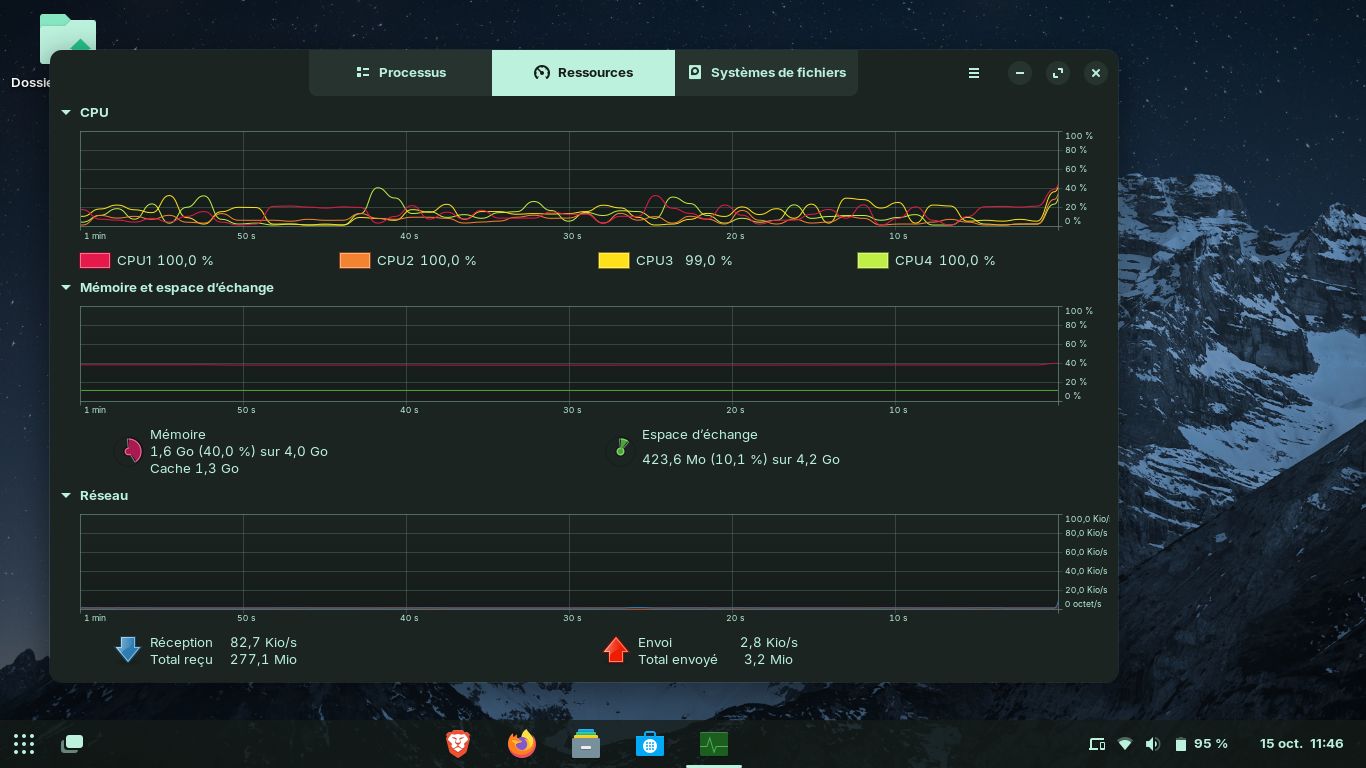
Performances :
- 1,1 Go de RAM utilisés par l’OS seul (contre 3,5 Go sous Windows 10).
- Démarrage en moins de 10 secondes (contre 1 minute+ avant).
- Aucun lag pour la navigation ou le streaming.
Preuve en image :
Points à améliorer :
- Upgrader la RAM à 8Go pour plus de confort (environ 30€).
- Changer la batterie (si je veux l’emmener en déplacement).
- Déjà fait : J’ai racheté un chargeur (15€).
Pourquoi c’est un acte de numérique responsable ?
- Réduction des déchets électroniques : Ce laptop aurait pu finir à la poubelle. Maintenant, il a au moins 3 ans de vie supplémentaire.
- Économie de ressources : Pas besoin d’acheter un nouveau PC (et donc d’exploiter des métaux rares).
- Sensibilisation : Montrer qu’avec un peu de motivation, on peut faire mieux avec moins.
Chiffre clé : 80% de l’impact environnemental d’un ordinateur vient de sa fabrication (source : ADEME). Le prolonger de 3 ans, c’est diviser son empreinte carbone par 2.
Prochaines étapes (et comment tu peux faire pareil)
- Essaie Zorin OS : Télécharge-le ici.
- Identifie un vieux PC dans ton placard (ou celui d’un proche).
- Suis ce tuto pour lui donner une seconde vie.
Conclusion : La flemme, c’est terminé !
Ce projet m’a pris 2 heures max (installation + config), pour un résultat bluffant. Et surtout, c’est une petite victoire contre :
- L’obsolescence programmée (merci Microsoft et ton support windows 10 payant).
- Le gaspillage électronique.
- La procrastination.